一、下载与安装
卡硬工具箱提供官方安装版与便携版两种形式,内容一致,按使用习惯选择即可。便携版适合放进 U 盘随身携带做验机,安装版适合固定在一台电脑上长期使用。
1. 获取安装包
前往 下载中心,或直接打开夸克网盘链接 https://pan.quark.cn/s/733d431b1e5a。该链接无需提取码,登录夸克账号后即可保存或下载。
2. 解压前先设置杀毒白名单
这是整个流程中最容易被忽略、也最容易出问题的一步。由于工具箱集成了部分绿化版软件与系统级工具,杀毒软件可能在解压过程中直接拦截并删除文件,导致解压后工具数量不全。
正确顺序是:先加白名单 → 再解压 → 再运行。如果已经解压过,发现工具缺失,请重新解压一次。
3. 解压并运行
使用 WinRAR 或 7-Zip 解压到剩余空间 2GB 以上的分区,然后右键主程序 → 以管理员身份运行。部分硬件检测工具与系统工具需要管理员权限才能读取底层信息,否则可能出现数据读取不全的情况。
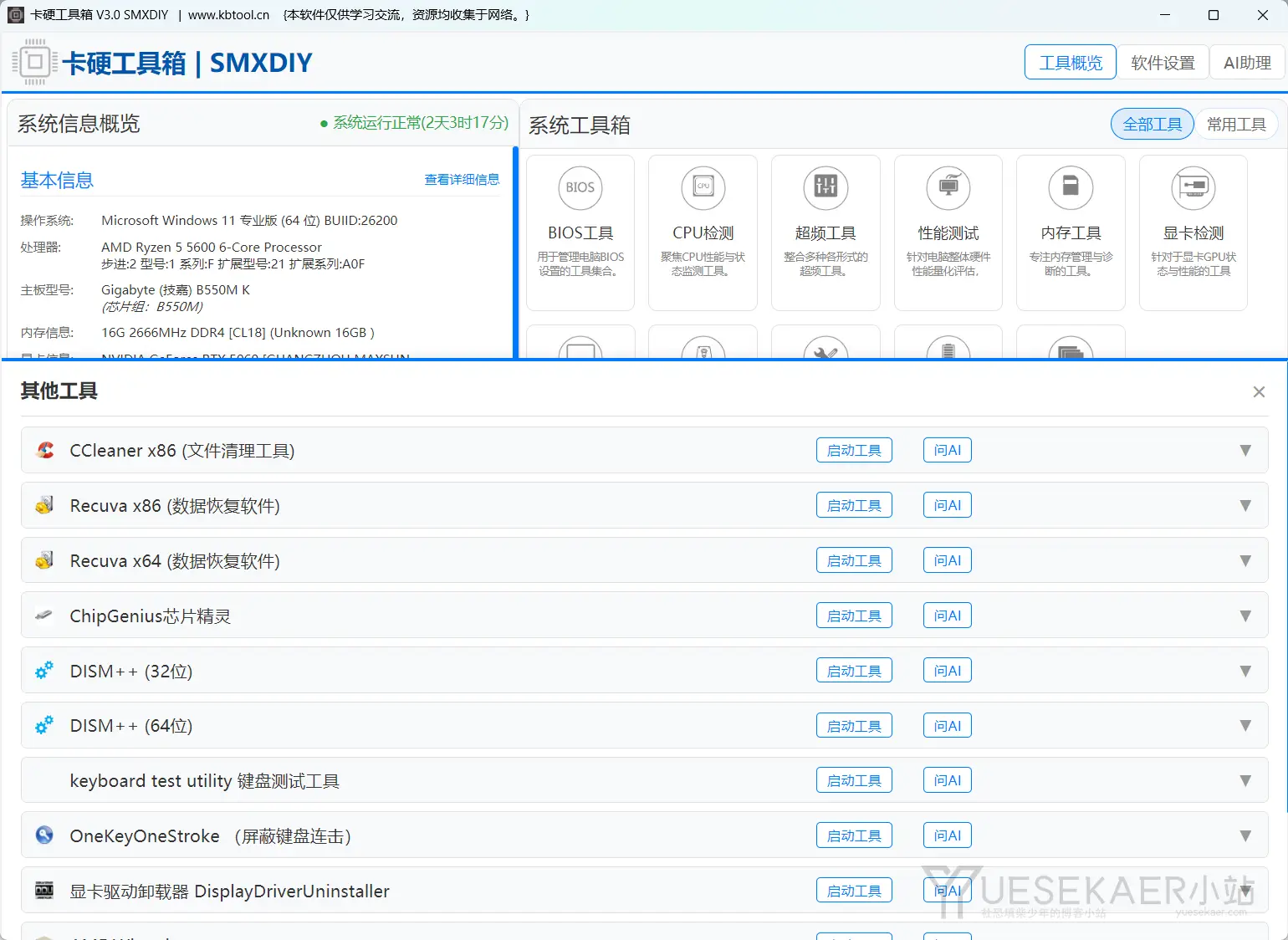
二、主界面怎么用
V3.0 主界面分为顶部模块切换、左侧系统信息概览、右侧系统工具箱、下方其他工具列表四个部分。
顶部三大模块
- 工具概览:默认页面,也就是上图中的界面。
- 软件设置:管理工具箱的偏好设置与常用工具配置。
- AI 助理:内置 AI 助理入口,配合工具旁的「问 AI」按钮使用。
左侧:系统信息概览
打开软件即可看到本机的基本信息,包括操作系统版本、处理器型号、主板型号、内存信息、显卡信息等,右上角还会标注「系统运行正常」状态与已运行时长。点击「查看详细信息」可以展开更完整的信息列表。
这些信息在二手交易、新机验机、故障排查时非常有用,可以快速核对卖家描述与实际配置是否一致。
右侧:系统工具箱
工具按用途分为六个分类:BIOS 工具、CPU 检测、超频工具、性能测试、内存工具、显卡检测。右上角可在「全部工具」与「常用工具」之间切换,把高频工具集中到一处。
下方:其他工具
收纳了一批系统级实用工具,每个条目右侧都提供「启动工具」按钮,旁边还有「问 AI」按钮。点击分类标题可以展开或收起整个列表。
三、三个高频使用场景
场景一:新机 / 二手电脑验机
- 打开主界面,先在左侧核对处理器型号、主板型号、内存容量与频率、显卡型号是否与卖家描述一致;
- 进入「CPU 检测」分类,确认核心线程数与型号无异常,排除打磨片、改标片;
- 进入「显卡检测」分类,核对显存容量与类型、总线接口与驱动版本,判断是否为刷 BIOS 显卡;
- 进入「内存工具」分类,确认内存类型、频率、时序与是否组成双通道;
- 用「性能测试」分类做一次整体跑分,与同配置参考成绩对比,判断性能是否被限制。
场景二:稳定性验证与烤机
- 先用「性能测试」分类的工具做一次基准跑分,记录初始成绩与温度;
- 使用烤机类工具对 CPU / 显卡施加持续负载,观察温度、频率与功耗曲线;
- 出现蓝屏、黑屏、掉驱动或温度异常飙升时,先用「内存工具」排查内存稳定性,再检查散热与供电;
- 若近期调整过频率,用「超频工具」回退到默认设置再复测,定位问题来源。
场景三:显卡驱动彻底卸载重装
- 在「其他工具」列表中找到 DisplayDriverUninstaller(显卡驱动卸载器);
- 建议进入安全模式后运行,选择对应的显卡品牌执行彻底清除;
- 清理完成后重启,再安装官方最新驱动,可有效解决驱动冲突、花屏、掉驱动等问题。
四、几个实用技巧
- 善用「问 AI」:看到不认识的参数含义、看不懂的报错信息,直接点工具旁边的「问 AI」提问,比盲目搜索更快。
- 把常用工具加入「常用工具」:验机时常用的几个检测工具集中到一起,下次打开直接切换标签即可。
- 便携版放 U 盘:帮朋友装机、现场验机时最方便,插上就能用,不污染对方系统。
- 检测完关闭后台常驻:部分工具会常驻托盘监控硬件状态,检测完成后可以退出,减少资源占用。
五、遇到问题怎么办
常见问题(杀毒软件报毒、系统兼容性、下载与解压异常等)已整理在 常见问题 页面。若问题仍未解决,可在 关于我们 页面查看反馈渠道。